Ir para o conteúdo

Funções versão para Windows · prints do programa de verdade

Funções do Libras Vox

Tudo o que o Libras Vox para Windows faz. As imagens são da tela do programa. Cada função mostra se funciona sem internet ou se precisa dela.

Conversa tela principal

A fala vira texto na hora

Sem internet

O Libras Vox escuta e escreve o que foi dito, em letras grandes. A frase aparece enquanto a pessoa fala e se completa quando ela termina.

Quem transcreve é o Whisper, um programa de reconhecimento de fala que roda no seu PC, na placa de vídeo. Não precisa de internet e não tem custo por minuto.

  • Os botões A− e A+ mudam o tamanho do texto.
  • Dois modelos: Turbo, o melhor, e Small, mais leve, para PCs mais simples.
  • Quer guardar a conversa? Use Copiar conversa nos Ajustes.

Onde fica: Ajustes > Escutar

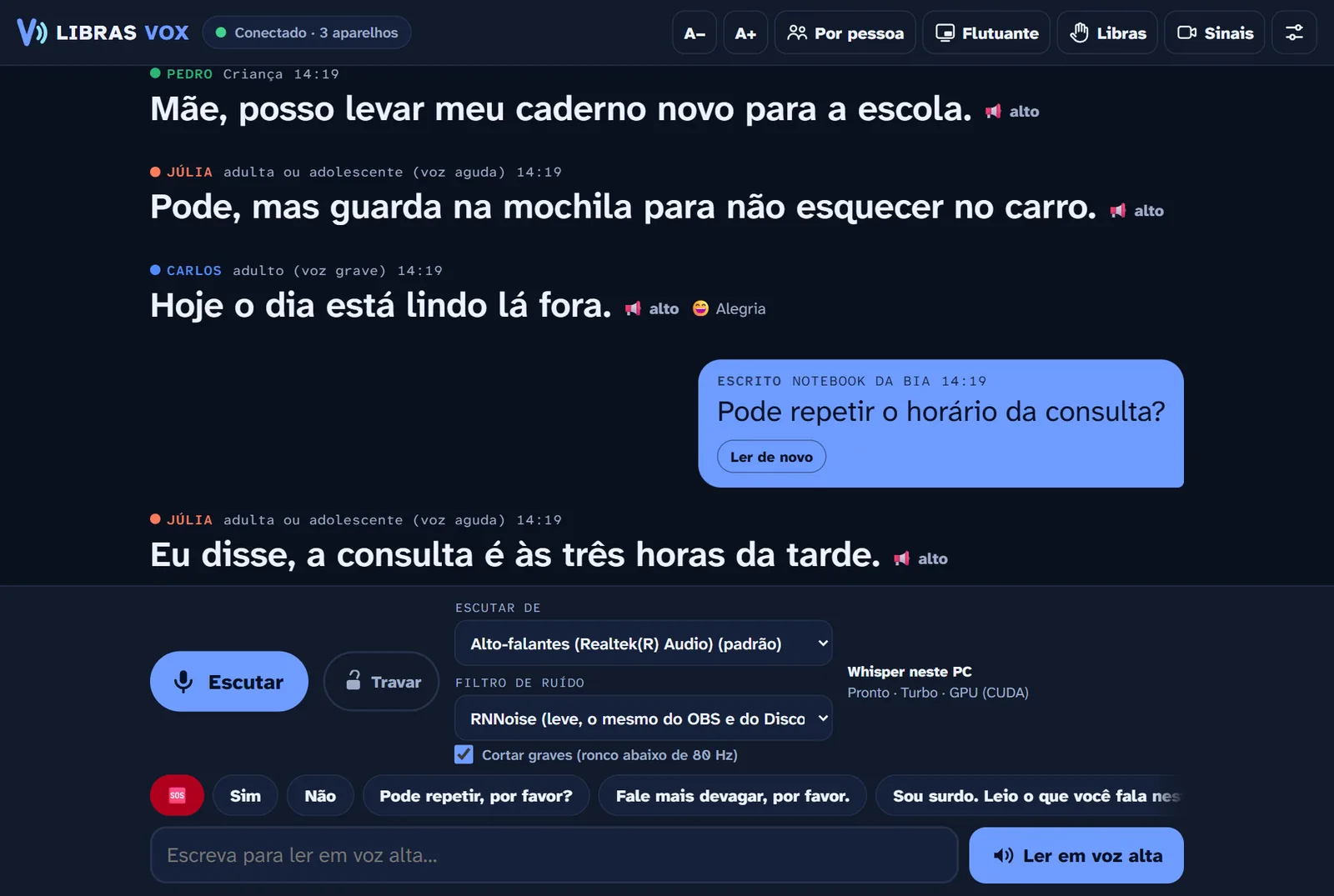
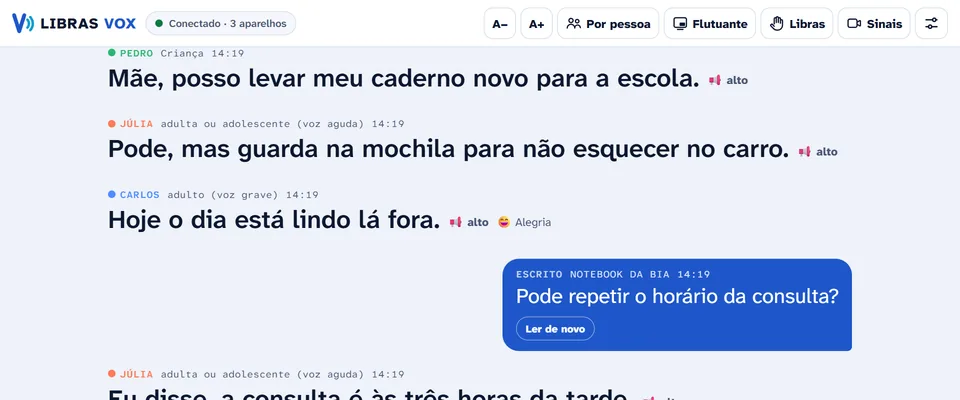
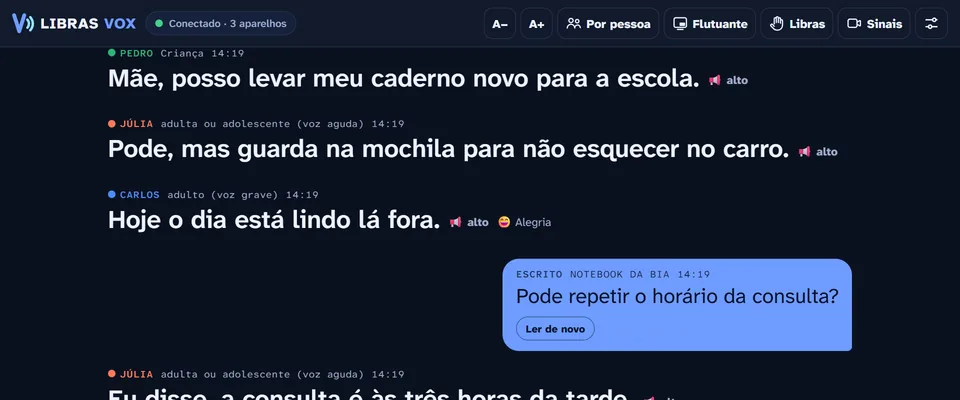
Conversa no Libras Vox com o tema escuro: frases do Pedro, da Júlia e do Carlos em letras grandes, cada nome na sua cor, e o balão azul com a pergunta escrita.
A mesma conversa, no tema escuro.

Responder parte de baixo da tela

Escreva, e o computador fala

A pessoa surda escreve a resposta e toca em Ler em voz alta. O texto também aparece na conversa, num balão azul, para todos verem.

As frases rápidas ajudam no dia a dia: “Sim”, “Não”, “Pode repetir, por favor?”, “Fale mais devagar, por favor.” Você pode trocar essas frases.

Enquanto o computador fala, a escuta do microfone pausa sozinha. Assim o Libras Vox não escreve a própria voz.

Onde fica: Ajustes > Falar (voz, velocidade e frases rápidas)

Botões de frases rápidas: Sim, Não, Pode repetir, por favor?, Fale mais devagar, por favor., Sou surdo. Leio o que você fala nesta tela. Embaixo, a caixa Escreva para ler em voz alta e o botão Ler em voz alta.
Frases rápidas e a caixa para escrever.

Vozes do Libras Vox

Vozes naturais, sem internet

Em breve no instaladorSem internet

As vozes do Libras Vox são feitas pelo próprio PC. O texto não sai do computador. Quem escreve no celular ouve a voz no celular.

Vozes adultas: Dora e Dii (femininas), Cadu, Faber, Jeff, Razo e Miro (masculinas). Também tem vozes de criança e de adolescente, como a Maria e a Talita: são as vozes adultas com o tom mais agudo.

Também dá para usar as vozes do Windows e do navegador. As mais naturais têm uma estrela ★ e precisam de internet.

Onde fica: Ajustes > Falar > Voz

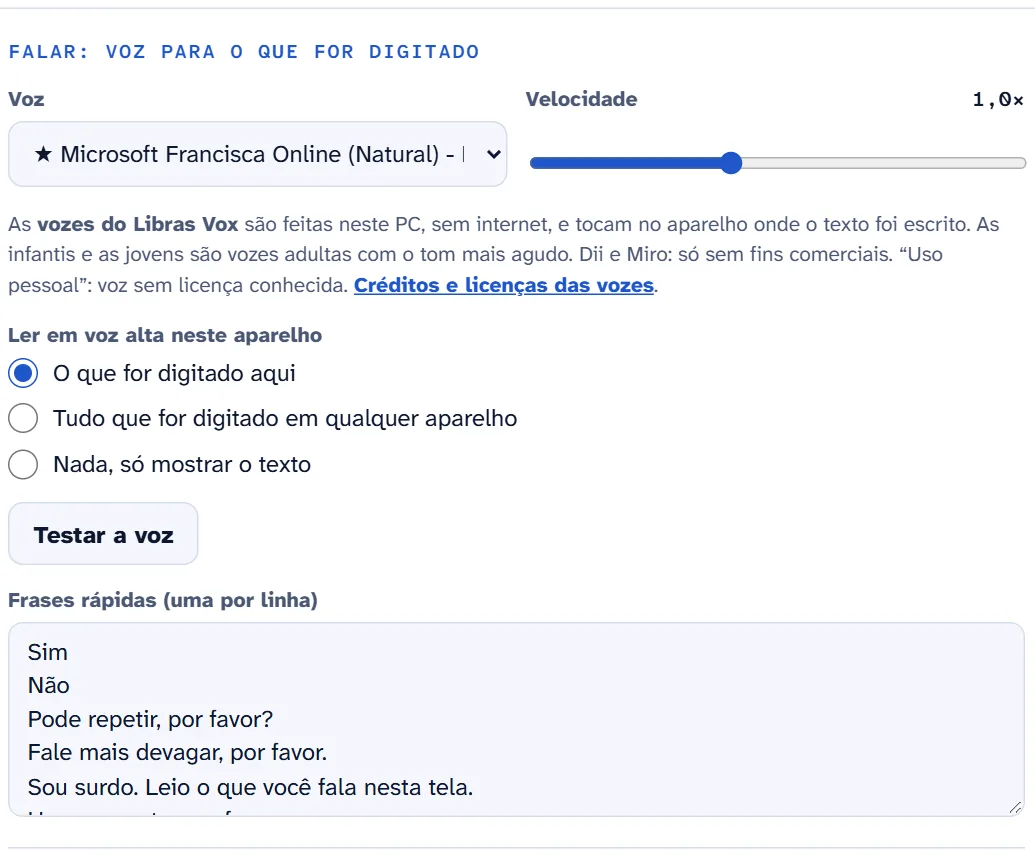
Ajustes, parte Falar: lista de vozes, controle de velocidade, a explicação das vozes do Libras Vox, onde a voz toca e a lista de frases rápidas.
Ajustes > Falar. A lista de vozes muda conforme as vozes instaladas no PC.

Escutar de parte de baixo da tela

Escolha o que o Libras Vox escuta

  • Microfone do PC: qualquer microfone ligado ao computador.
  • Som do PC: tudo que toca no alto-falante ou no fone, como vídeos e chamadas.
  • Som de um programa: só um programa, como um jogo, o Discord, o Teams ou o navegador.
  • Pelo navegador: o reconhecimento do navegador ou o ditado do Windows (Win + H). Esses usam a internet.

Escuta travada: com o cadeado fechado, o Libras Vox começa a escutar sozinho quando abre e só para quando você destravar. Se o programa fechar e abrir de novo, ou se o fone sair e voltar, a escuta volta sozinha.

Botão Escutar, botão Travar com um cadeado, a lista Escutar de com um programa escolhido e, embaixo, o filtro de ruído e a opção Cortar graves.
Escutar, Travar e a lista Escutar de.

Filtro de ruído embaixo de Escutar de

Filtros de ruído

Sem internet

Barulho atrapalha a transcrição. O Libras Vox limpa o som antes de transcrever:

  • RNNoise: leve, o mesmo usado pelo OBS e pelo Discord.
  • DTLN: inteligência artificial, mais forte.
  • Cortar graves: tira o ronco de ar-condicionado e de ventilador.
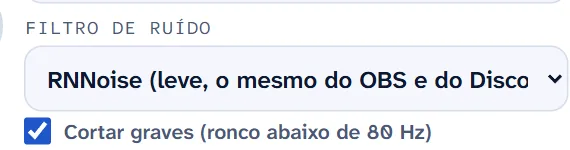
Lista Filtro de ruído com RNNoise escolhido e a opção Cortar graves (ronco abaixo de 80 Hz) marcada.
O filtro escolhido vale para a escuta do PC.

Quem está falando nome · cor · faixa de idade

Quem está falando

Sem internet

O Libras Vox reconhece cada voz e mostra, em cada frase, o nome e a cor da pessoa. Também mostra a faixa de idade, pela altura da voz: criança, adolescente ou adulto.

  • Troque o nome e a cor de cada pessoa.
  • A faixa de idade pode errar: vozes de mulheres adultas e de adolescentes são parecidas. Corrija uma vez e o Libras Vox lembra.
  • Escolha Descobrir sozinho ou um número fixo de pessoas, de 2 a 8.
  • Lembrar as vozes reconhece as pessoas de novo na próxima conversa.

Onde fica: Ajustes > Quem está falando

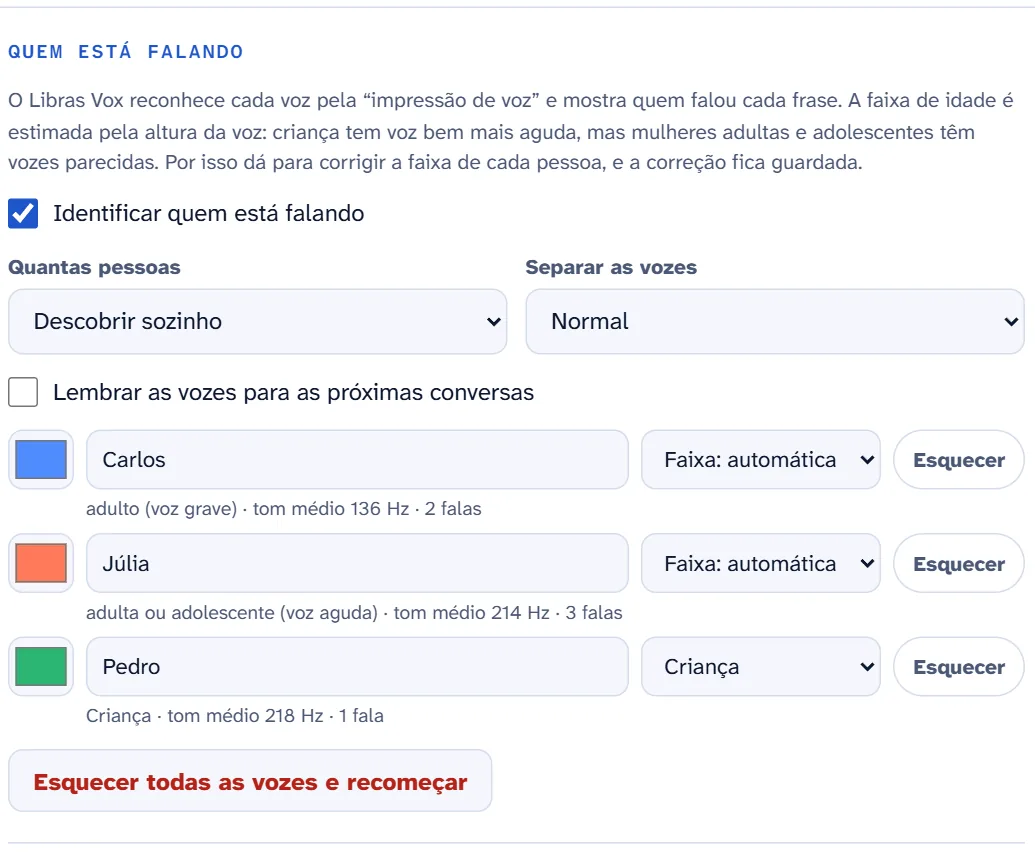
Ajustes, parte Quem está falando: três pessoas com cor e nome, Carlos, Júlia e Pedro. Carlos e Júlia têm faixa automática; Pedro foi corrigido para Criança. Embaixo, o botão Esquecer todas as vozes e recomeçar.
Três vozes reconhecidas. A faixa do Pedro foi corrigida para Criança.

Por pessoa botão no topo

Uma coluna para cada pessoa

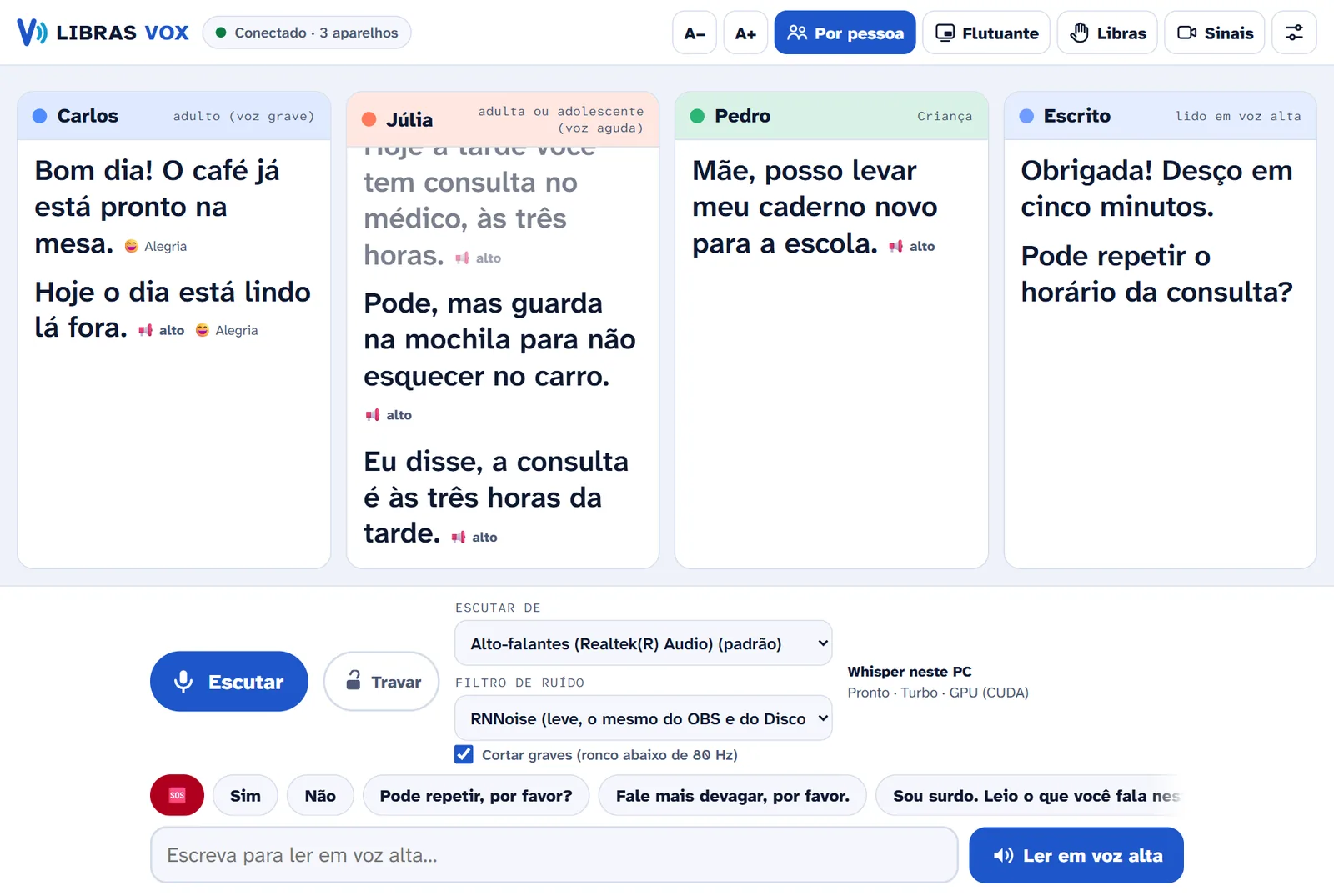
Toque em Por pessoa, no topo. Cada pessoa ganha a sua coluna, com a cor dela. O que foi escrito, os sons e as falas sem identificação ficam em colunas próprias.

Ajuda em reuniões e para acompanhar quem disse o quê.

Modo Por pessoa: quatro colunas lado a lado. Carlos, Júlia e Pedro, cada um com as suas frases, e a coluna Escrito com o que a pessoa surda escreveu.
O modo Por pessoa com três vozes e a coluna Escrito.

Emoção ao lado da frase

Emoção pela voz

Em breve no instaladorSem internet

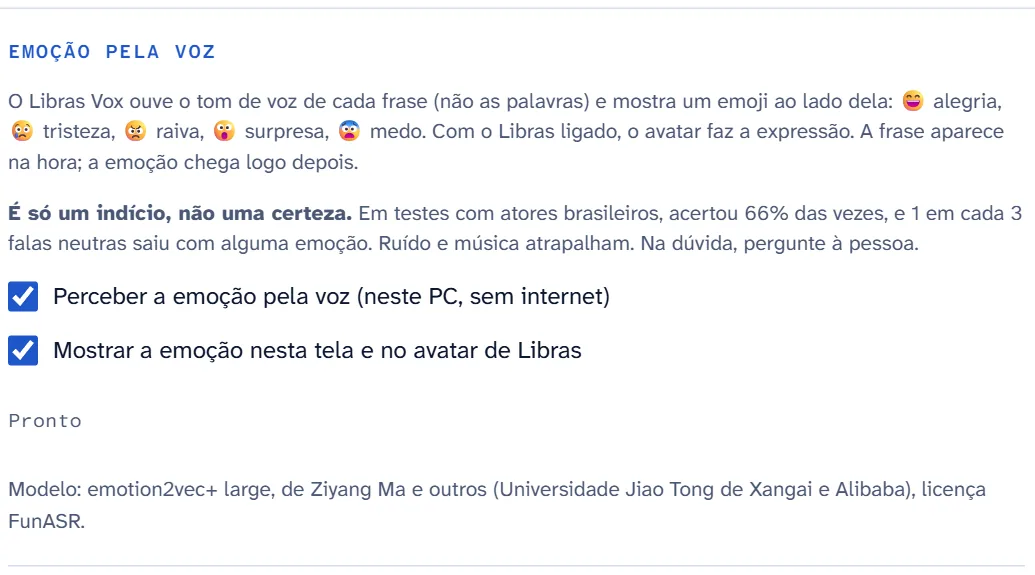
O Libras Vox ouve o tom de voz de cada frase, não as palavras. Quando percebe uma emoção, mostra um emoji pequeno ao lado: alegria, tristeza, raiva, surpresa ou medo. Com o avatar de Libras ligado, o avatar faz a expressão.

É só um indício, não uma certeza. Em testes com atores brasileiros, acertou 66% das vezes, e 1 em cada 3 falas neutras saiu com alguma emoção. Na dúvida, pergunte à pessoa.

Onde fica: Ajustes > Emoção pela voz

Frase do Carlos, Hoje o dia está lindo lá fora., com um emoji sorrindo e a palavra Alegria ao lado.
A emoção aparece ao lado da frase, em tamanho pequeno.
Ajustes, parte Emoção pela voz, com o aviso: É só um indício, não uma certeza.
O próprio programa avisa que a emoção pode errar.

Sons legendas do ambiente

Legendas de sons

Sem internet

Sons do ambiente também viram legenda. Assim você sabe que a campainha tocou ou que alguém está rindo.

  • 🎵 Música
  • 😂 Risadas
  • 👏 Aplausos
  • 😢 Choro
  • 🔔 Campainha
  • 🚪 Batidas na porta
  • 📱 Telefone
  • 🐶 Cachorro
  • 🚨 Sirene
  • ⏰ Alarme
  • 💥 Explosão

As frases cantadas aparecem entre notas: 🎵 assim 🎵.

Onde fica: Ajustes > Escutar

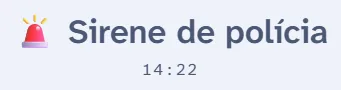
Legenda de som na conversa: emoji de sirene e as palavras Sirene de polícia, com o horário.
Uma sirene de polícia, na conversa.

Letra da música painel em cima da conversa

Letra da música

Precisa de internet

O Whisper erra muito o que é cantado. Por isso, quando toca música no PC, o Libras Vox vê qual música está tocando e busca a letra na LRCLIB, um banco de letras gratuito. A linha cantada fica em destaque e acompanha o tempo da música.

  • Funciona com os programas que aparecem no painel de mídia do Windows, junto do volume: Spotify, YouTube no Chrome ou no Edge, Media Player e outros.
  • Só o nome da música e do artista vão para a LRCLIB. Nenhum som sai do PC.
  • A legenda para TV e OBS não mostra letras. Letra de música tem direitos autorais, e mostrar em público exige licença.

Onde fica: Ajustes > Letra da música

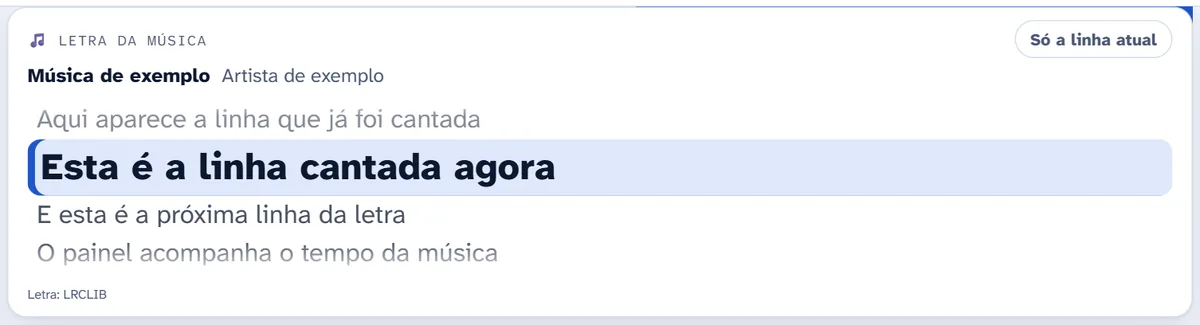
Painel Letra da música: título, artista, a linha anterior em cinza, a linha atual em destaque e as próximas linhas.
Imagem com texto de demonstração. Não é a letra de uma música de verdade.

Idioma detectar automaticamente

Idioma automático

Sem internet

Com o idioma em Detectar automaticamente, o Whisper descobre a língua de cada frase: português, inglês, espanhol e muitas outras. Quando não é português, a frase ganha uma etiqueta com o idioma.

Com sotaque muito forte, ele pode errar a língua e escrever uma tradução. Nesse caso, escolha um idioma fixo.

Onde fica: Ajustes > Escutar > Idioma falado

Frase em inglês, Good morning. I already had breakfast. Now I am taking the girls to school., com a etiqueta INGLÊS ao lado do nome de quem falou.
Uma frase em inglês ganha a etiqueta do idioma.

Flutuante botão no topo ou ícone ao lado do relógio

Legenda flutuante

Sem internet

O botão Flutuante abre uma janela só com as legendas, sempre por cima dos outros programas: jogos em tela cheia sem bordas, chamadas e vídeos.

  • Arraste para mudar de lugar. Clique com o botão direito para os ajustes rápidos.
  • Mude o tamanho, a letra, as cores e o fundo.
  • Para jogos, deixe os cliques atravessarem a legenda.

Onde fica: Ajustes > Legenda flutuante

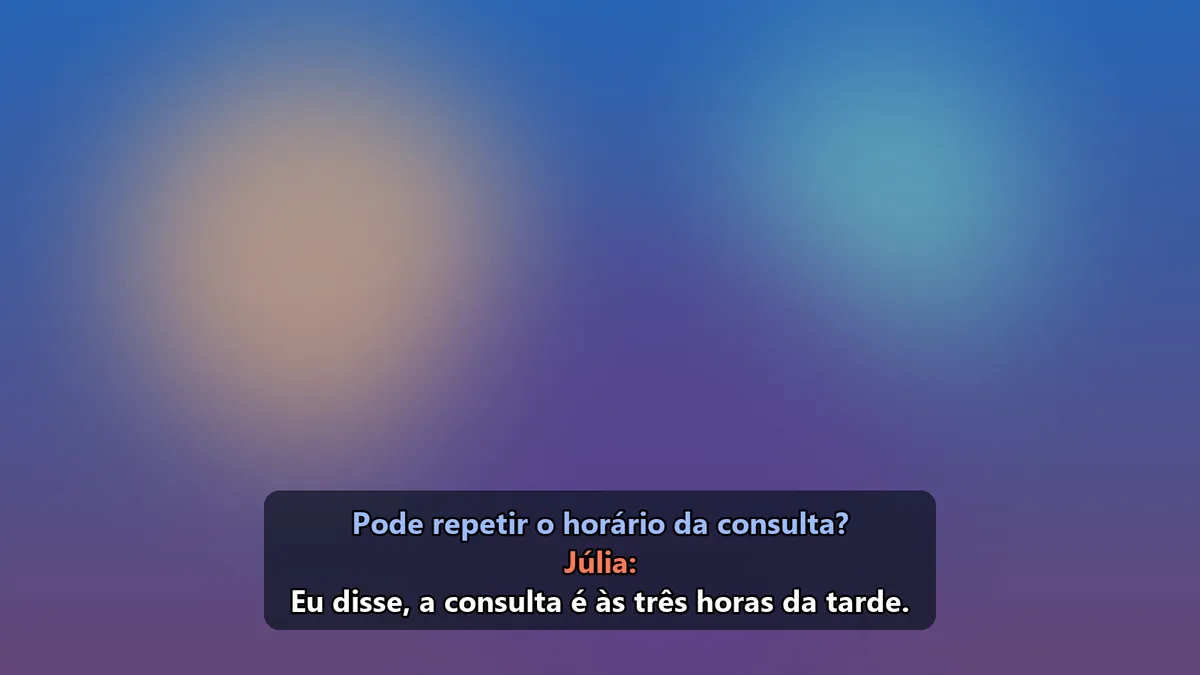
Legenda flutuante com fundo escuro semitransparente sobre uma imagem colorida. Três linhas: a pergunta escrita, em azul claro, e a fala da Júlia, com o nome dela em laranja.
A legenda desenhada pelo próprio Libras Vox, sobre um fundo de exemplo.
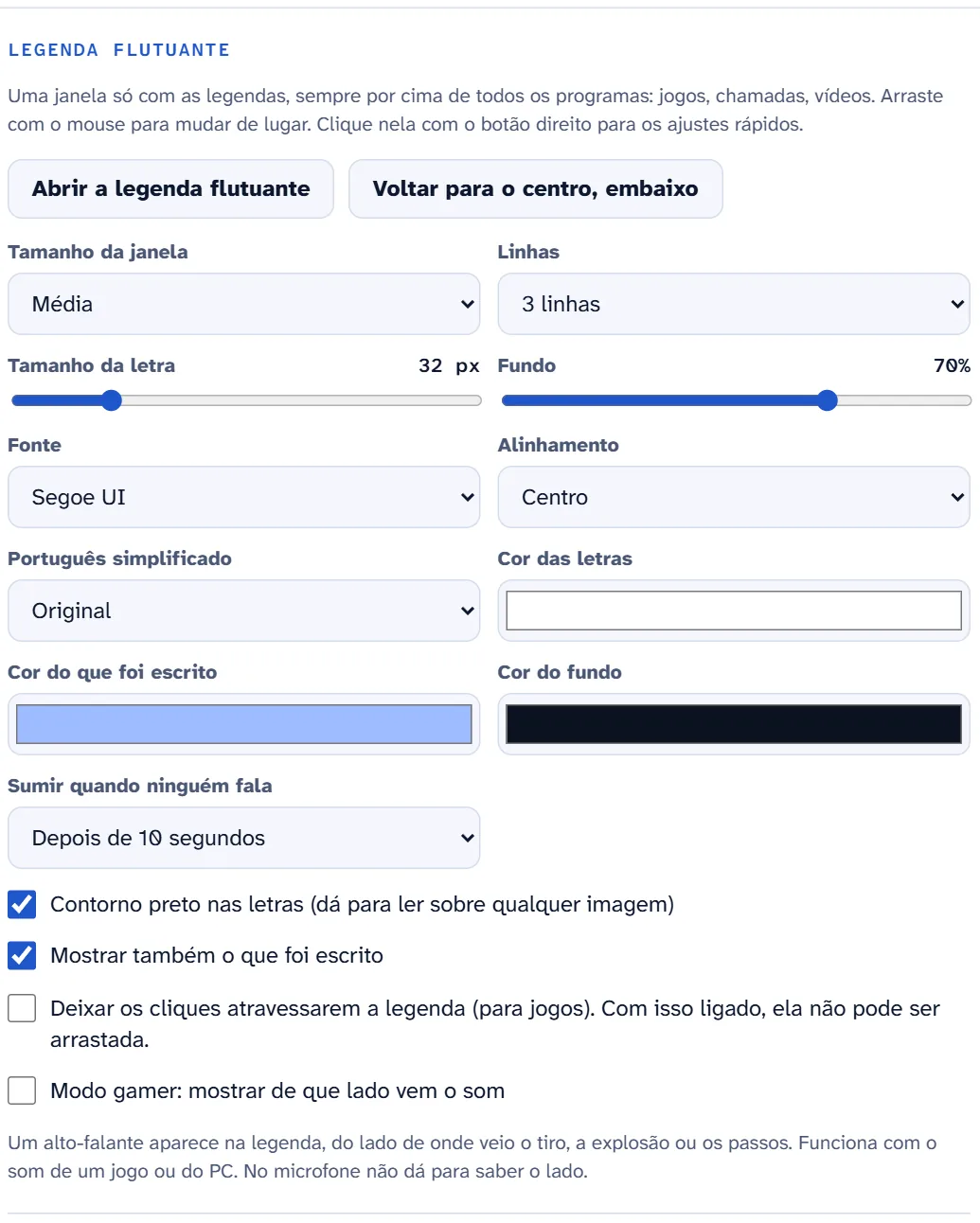
Ajustes, parte Legenda flutuante: tamanho da janela, linhas, tamanho da letra, fundo, fonte, alinhamento, cores, sumir quando ninguém fala, contorno e a opção de deixar os cliques atravessarem.
Ajustes > Legenda flutuante.

Legenda para TV menu Iniciar

Legenda para TV, projetor ou OBS

Uma tela só com as legendas, em letras bem grandes, para a TV, o projetor ou transmissões no OBS.

Abra pelo menu Iniciar, em Libras Vox - Legenda para TV e OBS, ou pelo endereço http://localhost:3000/legenda. Opções no fim do endereço:

  • fundo=preto (padrão), transparente (para OBS e vMix), verde (chroma key), azul ou branco
  • tamanho=64: tamanho da letra, em pixels
  • linhas=2: quantas linhas mostrar
  • digitado=1: mostra também o que foi escrito

Exemplo para o OBS: http://localhost:3000/legenda?fundo=transparente&tamanho=72&linhas=2

Como na TV, os sons aparecem entre colchetes, como [Campainha], e a música entre notas.

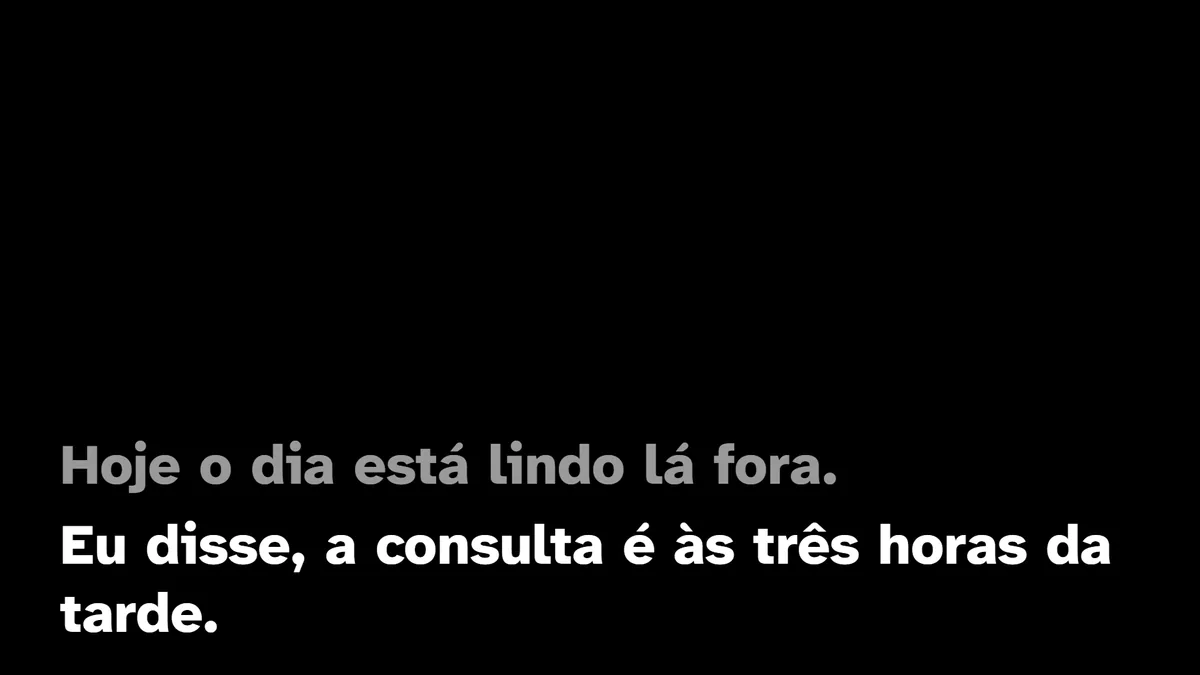
Tela preta com duas linhas de legenda em letras brancas e grandes: Hoje o dia está lindo lá fora. Eu disse, a consulta é às três horas da tarde.
A legenda com fundo preto e duas linhas.

Tela cores e tamanho

Cores e tamanho do texto

Escolha as cores que cansam menos a sua vista: automático (como o Windows), claro, escuro, alto contraste (amarelo no preto), papel (bege) ou personalizado, com fundo, texto e destaque à sua escolha.

O tamanho do texto vai de 18 a 72 pixels.

Onde fica: Ajustes > Tela

A conversa no tema claro: fundo azul bem claro e letras quase pretas.
Claro
A conversa no tema escuro: fundo azul-marinho e letras brancas.
Escuro
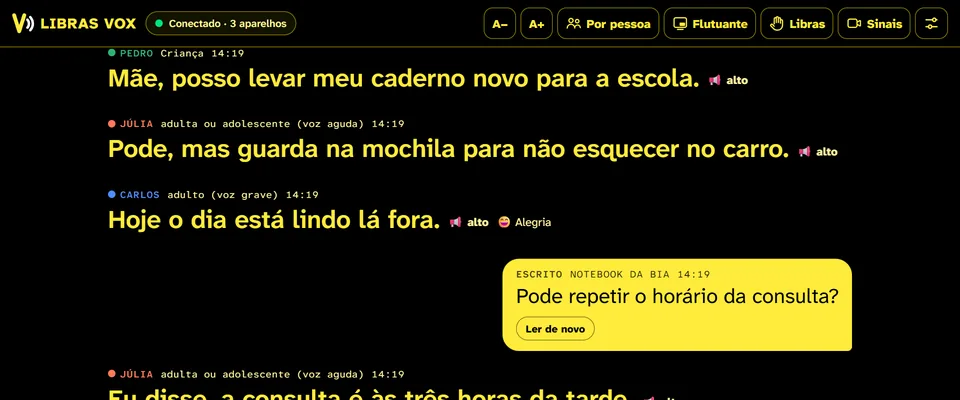
A conversa no tema alto contraste: fundo preto e letras amarelas.
Alto contraste
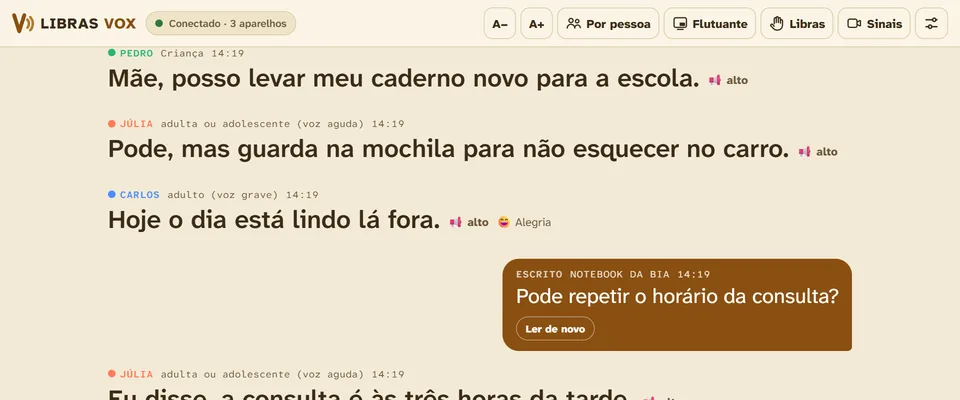
A conversa no tema papel: fundo bege e letras marrom-escuras.
Papel

Libras botão no topo

Avatar de Libras

Precisa de internet

O botão Libras liga o avatar do VLibras, uma ferramenta pública e gratuita. Cada frase falada entra numa fila e é sinalizada.

  • Libras sinalizada é mais lenta que a fala. Por isso a fila guarda só as 3 frases mais recentes, para o avatar não ficar muito atrasado.
  • A velocidade aumenta no botão 1x do avatar.
  • No modo Por pessoa, cada pessoa pode ter o seu avatar, até 4: Ícaro para voz grave, Hosana para voz aguda e Guga para criança. Cada avatar usa bastante memória.

A tradução para Libras é feita nos servidores do VLibras. Ela é automática e pode errar.

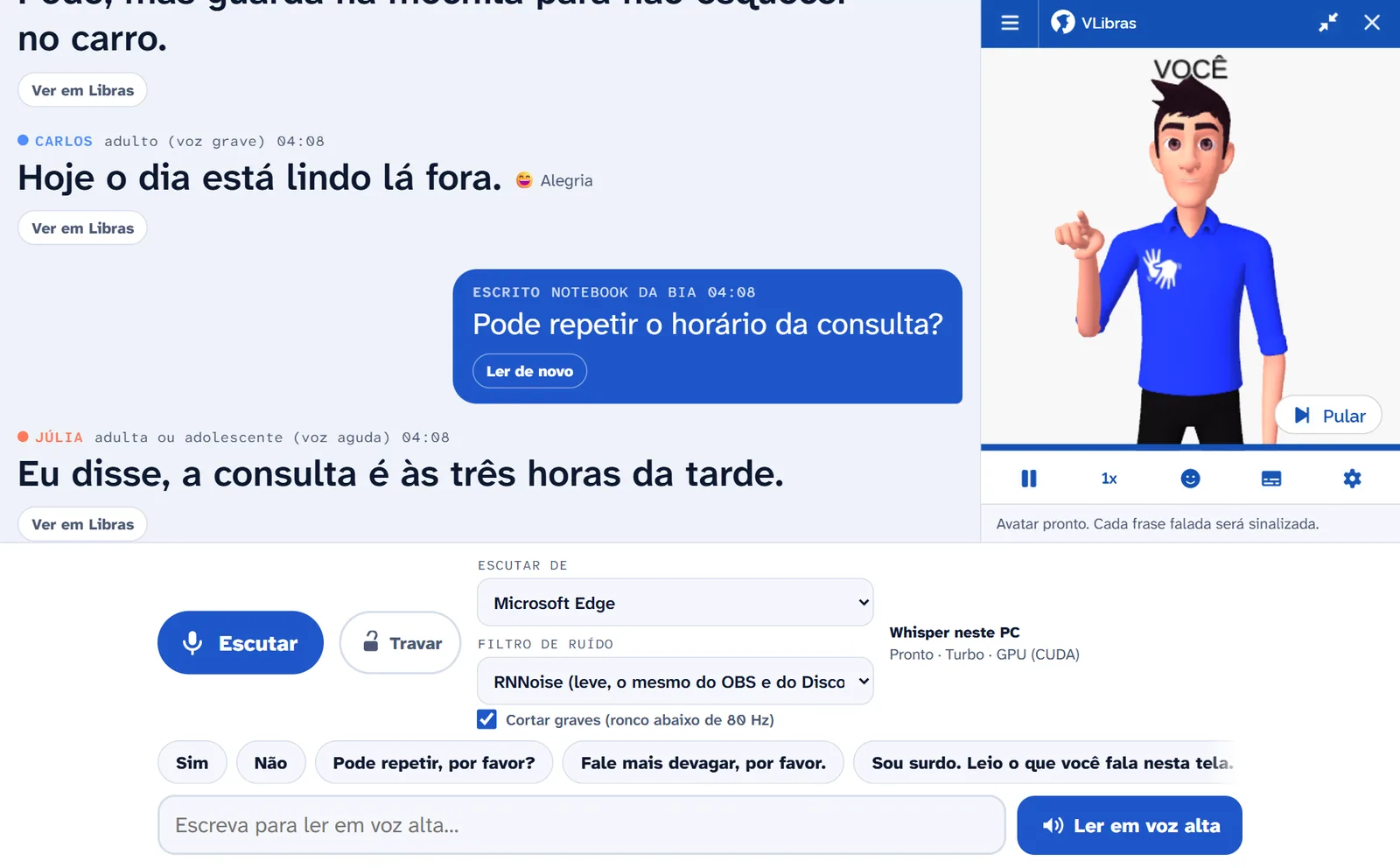
Conversa com o painel do VLibras à direita. O avatar, um homem de camisa azul, sinaliza a palavra VOCÊ.
O avatar do VLibras ao lado da conversa.

Alertas tela inteira em quatro cores

Alertas de perigo

Sem internet

Lugares públicos, transportes e o trabalho avisam do perigo só com som. O Libras Vox transforma esses sons, e as palavras de advertência gritadas, em alertas: a tela inteira muda de cor com o motivo, como “Sirene por perto!”, e o celular vibra num ritmo próprio de cada perigo. No Android, a lanterna pisca nos alertas vermelhos e laranja. O alerta também vira uma notificação do Windows.

  • Vermelho, perigo de morte: tiros, fogo, explosão, grito, “socorro”. Fica na tela até alguém tocar em Entendi.
  • Laranja, emergência grave: gás, choque, enchente, alarme tocando, emergência médica. Também fica até Entendi.
  • Amarelo, atenção: sirene passando, buzina, campainha, telefone, bebê chorando e alguém chamando você pelo nome. Some sozinho depois de 12 segundos.
  • Verde, área segura: avisa que o perigo passou.

Uma palavra só vira alerta quando é dita mais alto que o normal da conversa. “Põe no fogo baixo”, dito com calma, não alerta. As falas ditas bem mais alto aparecem na conversa com a marca 📢 alto.

O alerta só funciona com o Libras Vox escutando. Ele ajuda, mas não substitui o alarme de incêndio com luz nem os avisos oficiais.

Onde fica: Ajustes > Alertas de perigo, com o botão Testar o alerta

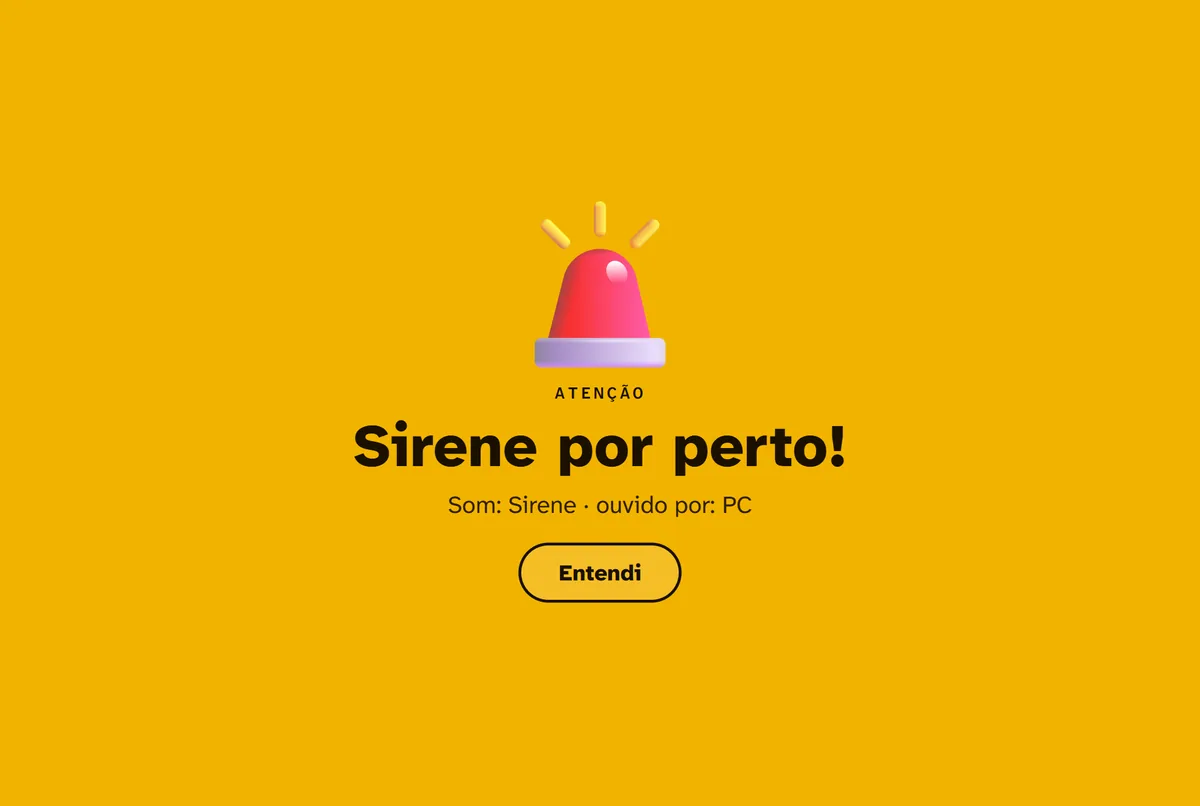
Tela inteira amarela com um ícone de sirene, a palavra ATENÇÃO, o aviso Sirene por perto!, a linha Som: Sirene, ouvido por: PC, e o botão Entendi.
Alerta amarelo: o Libras Vox ouviu uma sirene.
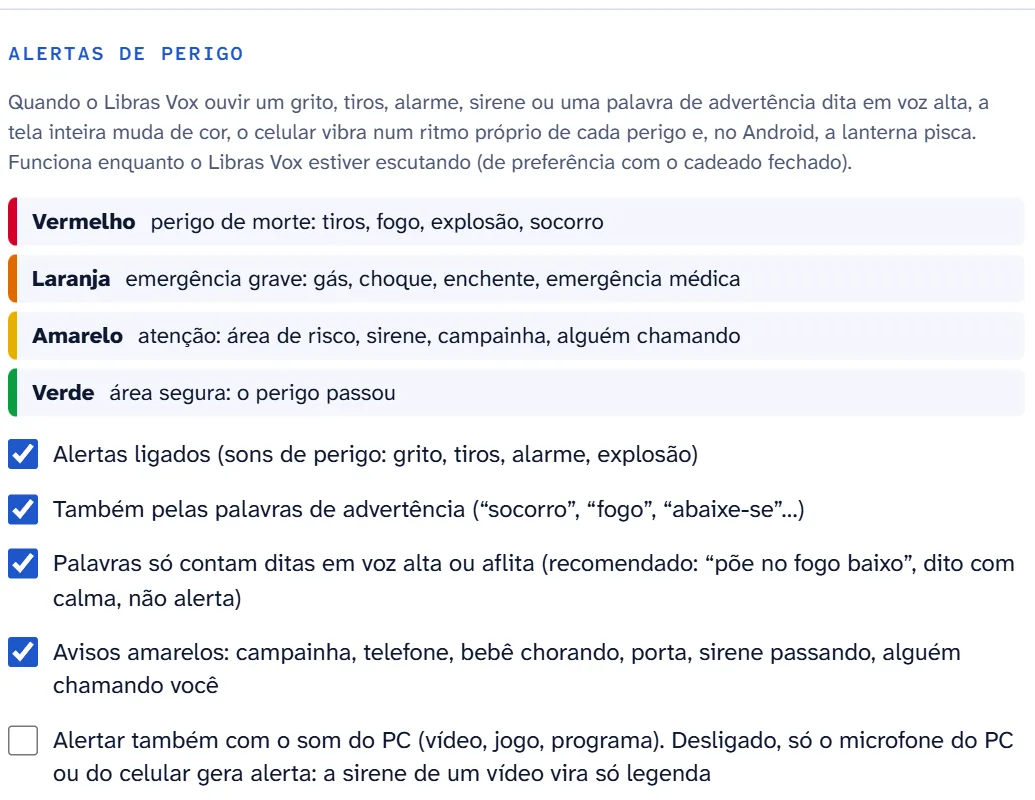
Ajustes, parte Alertas de perigo: as quatro cores (vermelho, perigo de morte; laranja, emergência grave; amarelo, atenção; verde, área segura) e as opções de alertas por sons, por palavras de advertência ditas em voz alta e avisos amarelos.
Ajustes > Alertas de perigo.

Sinais em Libras endereço /sinais

Câmera de sinais em Libras

ExperimentalSem internet

A câmera acompanha as mãos com o MediaPipe, que roda no próprio aparelho. Nenhuma imagem sai dele.

  • Reconhece algumas letras do alfabeto manual. Elas podem virar um texto, que vai para a conversa e é lido em voz alta.
  • Você grava as suas frases: escreva a frase e faça o sinal umas 3 vezes. Depois, quando alguém fizer esse sinal, o Libras Vox reconhece a frase.
  • Também lê vídeos: um arquivo do PC, um link do YouTube ou outra janela aberta, como uma aula ou uma chamada de vídeo.

O Libras Vox ainda não traduz uma conversa livre em Libras. Ele reconhece algumas letras do alfabeto manual e as frases que você gravou. As letras ainda não foram validadas com pessoas surdas.

Onde fica: http://localhost:3000/sinais no PC

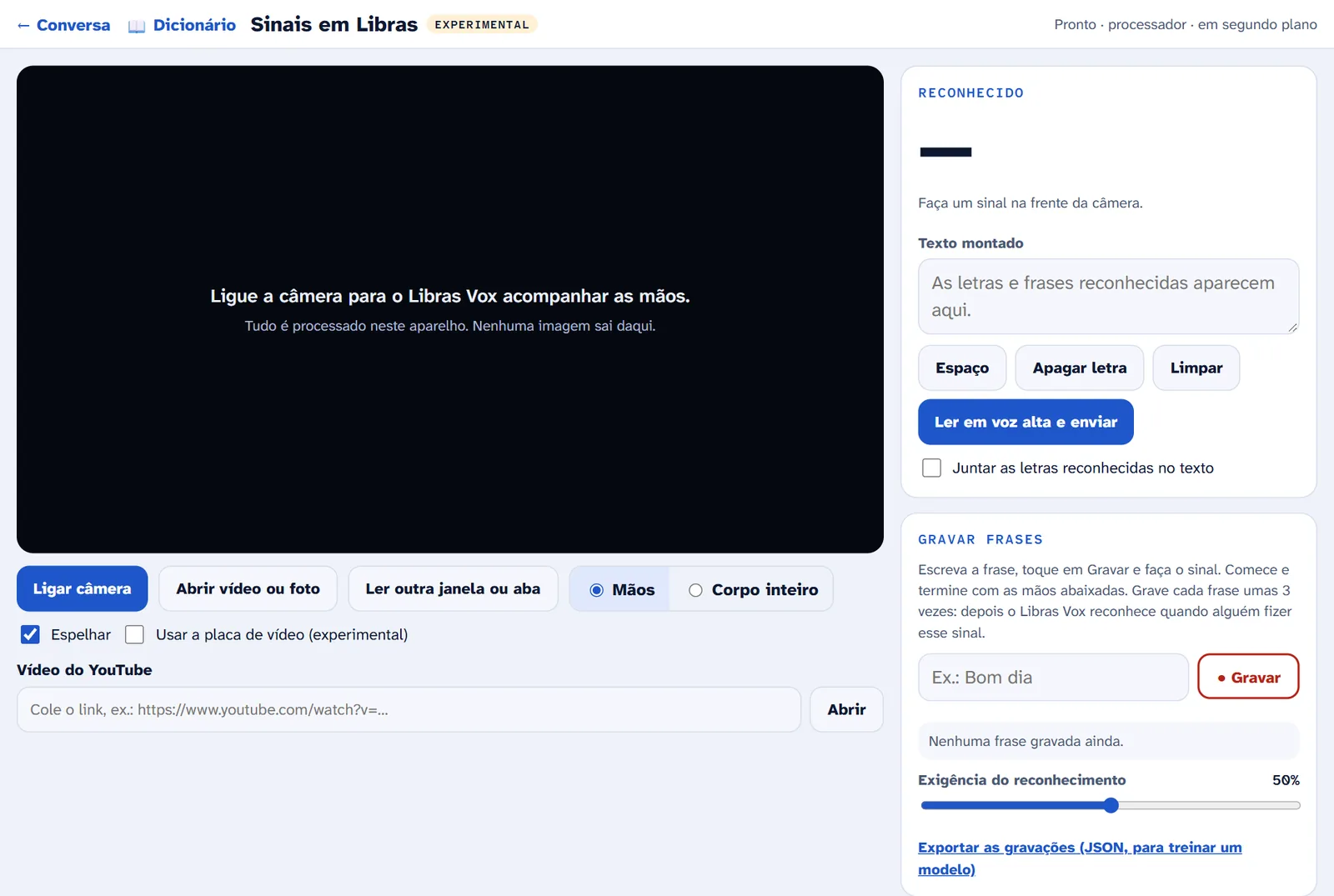
Página Sinais em Libras: área da câmera desligada com o texto Ligue a câmera para o Libras Vox acompanhar as mãos, botões Ligar câmera, Abrir vídeo ou foto e Ler outra janela ou aba, um campo para link do YouTube e, à direita, as partes Reconhecido e Gravar frases.
A página de sinais, com a câmera desligada.

Aparelhos QR code nos Ajustes

Celular conectado ao PC

Com o Libras Vox aberto no PC, o celular abre a mesma conversa pelo navegador, depois de ler um QR code. Ele escuta pelo próprio microfone, e o Whisper do PC faz a transcrição.

Não é um aplicativo de celular. O app para Android e iPhone ainda está planejado.

Todos os aparelhos veem a mesma conversa. No celular, os alertas fazem o aparelho vibrar.

Como conectar o celular

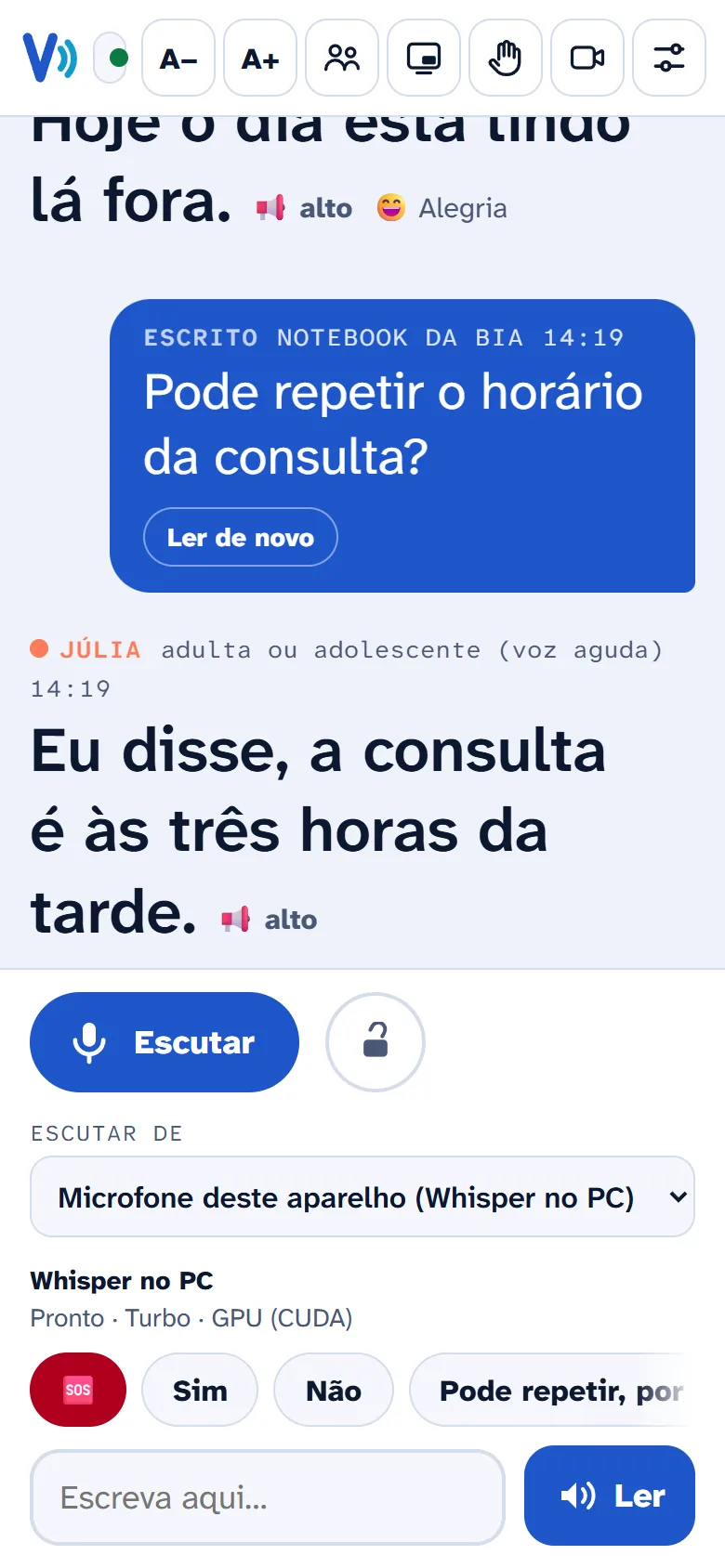
O Libras Vox do PC aberto no navegador de um celular: as últimas frases da conversa em letras grandes, o botão Escutar, a lista Microfone deste aparelho (Whisper no PC), frases rápidas e a caixa para escrever.O Libras Vox do PC aberto no navegador de um celular: as últimas frases da conversa em letras grandes, o botão Escutar, a lista Microfone deste aparelho (Whisper no PC), frases rápidas e a caixa para escrever.
A conversa do PC, aberta no navegador do celular.